
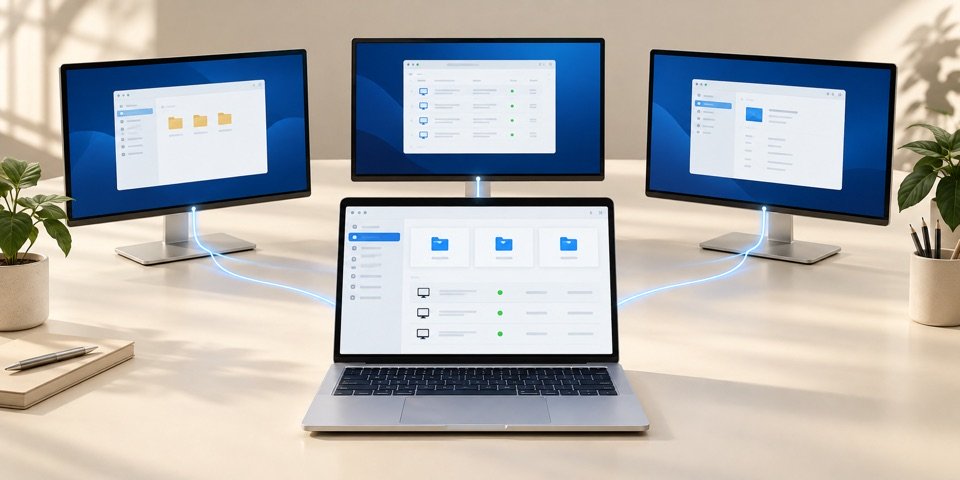
Как организовать удалённую поддержку компании в Ремотик
Создаём организацию, добавляем компьютеры и подразделения, приглашаем коллег и выбираем права доступа. Пошаговая настройка удалённой ИТ-поддержки в личном кабинете Ремотик.
Когда в компании несколько офисов или сотрудники работают из дома, ИТ-специалисту нужен понятный способ найти нужный компьютер и подключиться к нему. Список номеров в переписке быстро устаревает, а при передаче дежурства другому специалисту приходится заново объяснять, где чьё устройство.
В Ремотик для этого есть организация: общий список компьютеров, подразделения и участники с разными уровнями доступа. Разберём настройку на примере небольшой компании с головным офисом, филиалом и двумя специалистами поддержки.
1. Подготовьте аккаунт и компьютеры
Выберите сотрудника, который будет отвечать за организацию и оплату. Ему нужно зарегистрироваться в личном кабинете, подтвердить электронную почту и подключить тариф "Команда". Приглашённым коллегам собственный платный тариф для вступления в организацию не нужен.
На компьютерах, которым потребуется помощь, установите и запустите Ремотик. Приложение должно показывать номер устройства и быть готово к подключению. На Mac заранее выдайте разрешения на запись экрана и управление, а на Linux проверьте работу в активной графической сессии. Шаги для каждой ОС есть в руководстве по установке.
Согласуйте с сотрудниками порядок помощи: как они обращаются в поддержку, кто подключается и нужно ли присутствовать у компьютера. Начните с одного рабочего места, чтобы проверить весь процесс до добавления остальных.
2. Создайте организацию
- В личном кабинете откройте "Устройства", затем "Панель управления".
- Нажмите "Создать организацию".
- Укажите название компании и подтвердите создание.
Вы станете создателем организации с уровнем доступа "Владелец". Здесь будут храниться общие устройства и состав команды. Тариф организации связан с аккаунтом её создателя; назначение другому участнику уровня "Владелец" не переносит на него оплату.
3. Разложите устройства по подразделениям
На вкладке "Устройства и структура" нажмите "+ Подразделение". Например, создайте "Головной офис" и "Филиал", а внутри головного офиса добавьте "Бухгалтерия" и "Отдел продаж". В поле "Внутри подразделения" можно выбрать родительский отдел.
Такая структура помогает найти компьютер по месту работы. При выборе подразделения отображаются и его устройства, и компьютеры вложенных отделов. Если отдел ещё не выбран, устройство останется в списке "Без подразделения".
Подразделения упорядочивают общий список. Уровень доступа участника действует на организацию целиком, поэтому распределение компьютеров по отделам само по себе не скрывает их от других участников.
4. Добавьте рабочие компьютеры
- Откройте Ремотик на компьютере, который добавляете.
- В панели управления организацией нажмите "+ Устройство".
- Введите 9-значный номер Ремотик и текущий 6-значный одноразовый пароль из окна приложения. Если устройство уже привязано к вашему аккаунту, одноразовый пароль для добавления в организацию не нужен.
- Укажите понятное название, например "Бухгалтерия, рабочее место 1", и выберите подразделение.
- Сохраните устройство и проверьте, что оно появилось в общем списке.
Название лучше связывать с рабочим местом или назначением компьютера. Тогда смена сотрудника не превратит список в набор устаревших имён. При необходимости название и подразделение можно изменить через меню устройства.
Личные и корпоративные устройства учитываются в общем лимите владельца тарифа. Посмотрите счётчик в панели управления перед массовым добавлением. Если лимита недостаточно, к тарифу "Команда" можно подключить дополнительные устройства.
5. Пригласите коллег и выберите права
Откройте вкладку "Участники", укажите электронную почту коллеги, выберите уровень доступа и нажмите "Отправить приглашение". Коллега открывает ссылку из письма, входит в аккаунт с указанной почтой или регистрируется, подтверждает адрес и нажимает "Присоединиться". После принятия приглашения организация появится в его панели управления.
Выдавайте права по задачам сотрудника. Каждый следующий уровень включает возможности предыдущего, поэтому расширять доступ стоит только при необходимости.
| Уровень | Что разрешает |
|---|---|
| Только просмотр | Просматривать подразделения и устройства, подключаться к компьютерам. |
| Изменение устройств | Дополнительно добавлять, переименовывать, переносить и удалять устройства. |
| Изменение структуры | Дополнительно создавать, переименовывать, переносить и удалять подразделения. |
| Расширенный аудит | Дополнительно просматривать расширенный журнал событий и экспортировать его в Excel. |
| Владелец | Управлять организацией, приглашениями, участниками и их правами. |
Этот уровень позволяет подключаться к компьютерам. Он не означает, что сотрудник сможет только смотреть удалённый экран без мыши и клавиатуры. А уровень "Расширенный аудит" включает изменение устройств и структуры, а не только чтение журнала. Сбор событий для журнала подключается отдельной опцией.
В нашем примере специалисту, который только помогает пользователям, достаточно уровня "Только просмотр". Его коллеге, который добавляет рабочие места, подойдёт "Изменение устройств". Управление участниками можно оставить ответственному за поддержку.
6. Проведите первое подключение
- Войдите под своим аккаунтом и откройте нужную организацию.
- Найдите компьютер по названию, номеру или подразделению. Фильтр "В сети" поможет сократить список.
- Нажмите "Подключиться" у устройства. Откроется веб-клиент с уже заполненным номером.
- Попросите сотрудника подтвердить запрос на удалённом компьютере. Если удобнее подключиться по паролю, раскройте "Подключиться по паролю" и введите актуальный одноразовый пароль либо заранее настроенный постоянный.
- Проверьте изображение и управление, решите задачу и завершите сеанс. Если клиент предлагает сверить код безопасности, выполните проверку до продолжения работы.
Добавление компьютера в организацию не включает постоянный доступ. Для работы без человека у экрана его настраивают отдельно на удалённом компьютере. До такого использования проверьте поведение после блокировки и перезагрузки: оно зависит от ОС и настроек защиты. Подробности есть в статье о постоянном пароле.
Подключаться можно и из настольного приложения, указав номер нужного компьютера. Настольные клиенты могут установить прямое соединение с зарегистрированными устройствами вашего аккаунта или компании, если сеть позволяет и лимит устройств не превышен. При недоступности прямого канала используется мост. Веб-клиент и мобильные приложения работают через мост.
7. Договоритесь о порядке работы поддержки
Общая адресная книга решает вопрос поиска компьютеров. Для повседневной работы команде также полезны несколько простых договорённостей:
- Каждый входит под своим аккаунтом. Так проще менять права и понимать, кто работал с устройством.
- Перед подключением понятна задача. Уточните у сотрудника, что именно нужно исправить, и согласуйте время помощи.
- Постоянный доступ используют по договорённости. Пароли храните в предназначенном для этого менеджере, а не в названиях устройств и общих переписках.
- После работы сеанс завершают. Зафиксируйте результат в принятой у компании системе обращений или передайте его следующему дежурному.
Число компьютеров и число одновременных сессий являются разными лимитами. Если несколько специалистов помогают сотрудникам параллельно, заранее проверьте запас сессий. При необходимости он увеличивается отдельными пакетами.
8. Подключите журнал событий, если он нужен компании
Опция "Расширенный аудит" помогает разбирать подключения и изменения в организации. В журнал попадают запросы, начало и окончание сессий, события передачи файлов, изменения участников, прав, устройств и подразделений. Журнал можно фильтровать и выгружать в Excel.
Для сбора новых событий нужны действующий тариф "Команда" и подключённая опция. События до её подключения не восстанавливаются, поэтому включите сбор заранее, если он входит в ваши рабочие требования. Просмотр доступен участникам с уровнем "Расширенный аудит" или "Владелец" и подтверждённой почтой.
Журнал содержит события, а не видеозапись экрана. Сведения о передаче файлов поступают из отчётов клиентов и не являются подтверждением содержимого или доставки файла.
9. Пересматривайте доступ при изменениях в команде
Если задачи сотрудника изменились, откройте "Участники", выберите новый уровень доступа и нажмите "Сохранить". Если сотрудник больше не занимается поддержкой, участник с уровнем "Владелец" может удалить его из организации. Неиспользованные приглашения можно отозвать там же.
Отдельно завершите активные сеансы и смените постоянные пароли, которые были известны этому сотруднику. Удаление из организации закрывает доступ к её общей адресной книге, но не меняет пароль, установленный на самом компьютере. Также проверьте отдельные личные привязки устройств и доступ через другие организации.
Если настройка остановилась
Не вижу "Панель управления"
Проверьте аккаунт: панель доступна пользователю с тарифом "Команда" или после вступления в организацию. Для приглашённого сотрудника недостаточно получить письмо, нужно подтвердить почту и принять приглашение.
Не получается добавить компьютер
Сверьте номер и текущий одноразовый пароль, проверьте лимит устройств и свой уровень доступа. Для добавления нужен уровень "Изменение устройств" или выше. Если компьютер уже есть в организации, измените его подразделение вместо повторного добавления.
У владельца закончился тариф "Команда"
Структура и список устройств сохраняются. Можно просматривать список и удалять устройства при наличии прав, но для возобновления работы панели в полном объёме владельцу нужно продлить тариф.
Начните с одного рабочего места
Создайте организацию, добавьте тестовый компьютер и пригласите одного коллегу. Проверьте подключение под его аккаунтом и убедитесь, что выданные права подходят для его задач. После этого добавляйте остальные рабочие места и подразделения в панели управления.