
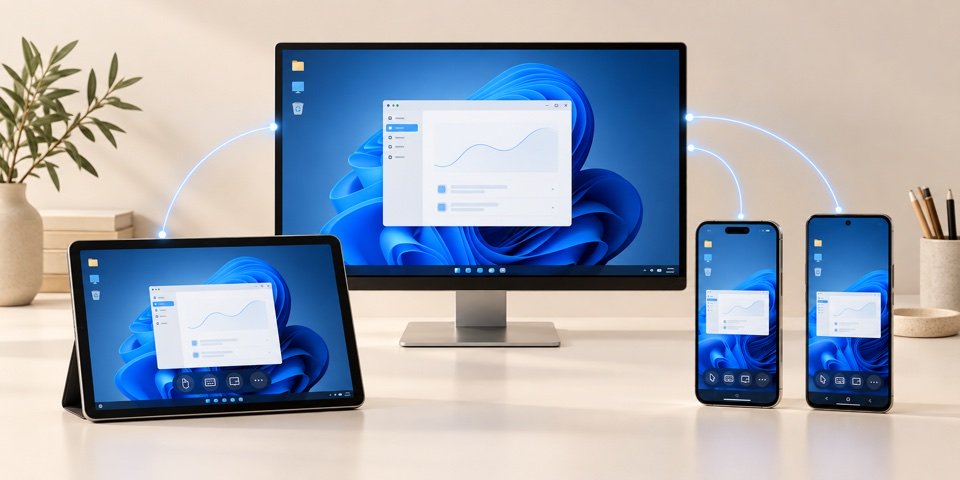
Как управлять компьютером с iPhone, iPad или Android
Подключаемся к компьютеру с телефона или планшета через Ремотик: номер и одноразовый пароль, жесты вместо мыши, клавиатура, масштабирование и выбор монитора.
Вы уже вышли из дома, а на компьютере осталась открытая рабочая программа. Или родители просят помочь с настройкой, а под рукой только телефон. Через Ремотик можно открыть рабочий стол компьютера на iPhone, iPad или Android: увидеть экран, нажать нужную кнопку и ввести текст. Подключайтесь через мобильное приложение или мини-приложение в Telegram либо МАКС.
Программы продолжают работать на удалённом компьютере с Windows, macOS или Linux. Телефон или планшет показывает изображение и передаёт ваши действия. Например, с iPhone можно управлять ПК на Windows, а с Android - компьютером Mac.
Когда пригодится доступ с телефона или планшета
- Проверить рабочую задачу. Посмотреть, закончился ли расчёт, открыть документ или изменить настройку в программе, установленной на компьютере.
- Помочь близким. Увидеть сообщение об ошибке и показать, куда нажать. В отдельной статье разбираем удалённую помощь родителям.
- Подключиться в поездке. Открыть свой рабочий стол с планшета, когда ноутбука рядом нет. Для коротких действий достаточно и экрана смартфона.
Что подготовить перед подключением
На компьютере, которым будете управлять, установите и запустите Ремотик. Сборки для Windows, macOS и Linux доступны на странице загрузок. Компьютер должен быть включён и подключён к интернету. На Mac заранее выдайте приложению запрошенные разрешения на запись экрана и управление в системных настройках.
На iPhone или iPad установите Ремотик из App Store. Для Android доступна установка из RuStore, AppGallery, Google Play или APK с сайта. При установке APK система может запросить разрешение на установку из браузера. Ссылки собраны в разделе "Ремотик на смартфоне и планшете".
Ещё один способ подключения с телефона или планшета: мини-приложение в Telegram или МАКС. Откройте его по ссылке на странице загрузок и введите номер компьютера. После разрешения доступа вы увидите рабочий стол и сможете управлять им. Установка Ремотика на телефон и регистрация не нужны.
Интернет нужен на обеих сторонах. Телефон может подключаться через Wi-Fi или мобильную сеть - находиться рядом с компьютером или в одной сети с ним необязательно.
Как подключиться: пошаговая инструкция
- Узнайте номер компьютера. Откройте Ремотик на удалённом компьютере и найдите его 9-значный номер, например 123 456 789.
- Введите номер на телефоне или планшете. В мобильном приложении найдите блок "Подключиться к устройству", введите номер компьютера и нажмите "Подключиться".
- Подтвердите доступ. Введите одноразовый пароль из приложения на компьютере или заранее настроенный постоянный пароль. Если рядом с компьютером есть человек, он также может подтвердить запрос на своей стороне.
- Сверьте код безопасности, если приложение его показывает. При входе по одноразовому паролю или подтверждению запроса попросите человека у компьютера сравнить код с вашим. При несовпадении завершите подключение. Для входа по постоянному паролю интерактивная сверка не запрашивается.
- Дождитесь рабочего стола. После разрешения доступа и загрузки изображения откроется экран компьютера. Теперь можно управлять им касаниями.
Если дома или в офисе никого не будет, настройте постоянный пароль и проверьте подключение до выхода. Подключение по номеру и постоянному паролю не включает выключенный компьютер и не выводит его из сна.
Как управлять мышью с сенсорного экрана
Основные действия одинаковы на iPhone, iPad и Android. Касайтесь нужного места на изображении рабочего стола; для мелких кнопок сначала увеличьте масштаб.
| Действие | Жест |
|---|---|
| Левый клик | Одно короткое касание |
| Двойной клик | Два быстрых касания в одном месте |
| Правая кнопка мыши | Касание с удержанием |
| Прокрутка страницы | Движение двумя пальцами вверх или вниз |
| Увеличение и уменьшение | Разведите или сведите два пальца |
| Просмотр другой части увеличенного экрана | Переместите изображение одним пальцем |
Перемещение увеличенного изображения меняет только видимую область на телефоне. Перетаскивание файлов и других объектов на удалённом рабочем столе в мобильных приложениях пока не поддерживается.
Как вводить текст и сочетания клавиш
Сначала коснитесь поля на удалённом компьютере: например, строки поиска или области документа. Затем нажмите кнопку с клавиатурой в нижней части экрана Ремотик. Откроется экранная клавиатура телефона, а набранный текст будет вводиться на компьютере.
Рядом доступны меню специальных клавиш и сочетаний: Enter, Tab, Escape, стрелки, F1-F12, а также сочетания с Ctrl или ⌘. Выбирайте сочетание для системы удалённого компьютера: например, Ctrl+A для выделения всего текста в Windows или ⌘+A на Mac.
Сочетания копирования и вставки работают с буфером самого компьютера. Автоматического обмена буфером между телефоном и компьютером в текущих мобильных версиях нет.
Как сделать рабочий стол удобнее на небольшом экране
Поверните телефон горизонтально, чтобы лучше видеть широкие окна. На планшете больше места для документов и панелей программы. Для точного нажатия увеличьте изображение жестом или кнопкой с лупой; пункт "Вписать экран" вернёт весь рабочий стол в видимую область.
Если к компьютеру подключено несколько мониторов, выберите нужный через кнопку мониторов в верхней части экрана. Панель управления можно временно скрыть, чтобы она не перекрывала рабочее окно, и вернуть оставшейся кнопкой.
Как подключиться повторно и завершить работу
После успешного подключения компьютер появляется в списке недавних подключений на этом телефоне или планшете. Откройте список кнопкой на главном экране и выберите компьютер, чтобы не вводить номер снова. Запись можно переименовать, например в "Домашний ПК" или "Компьютер родителей".
Сохранённая запись не заменяет разрешение на доступ: при новом подключении понадобится одноразовый или постоянный пароль либо подтверждение на компьютере. Ни одноразовый, ни постоянный пароль в списке недавних подключений не сохраняется.
Когда закончите, нажмите кнопку с символом питания "Завершить подключение". Обычный возврат с удалённого экрана к форме подключения сохраняет сеанс, поэтому для окончания работы используйте именно завершение.
Частые вопросы
Можно ли управлять телефоном с компьютера?
Описанные мобильные приложения предназначены для подключения к компьютеру. Передача экрана и управление самим iPhone, iPad или Android через них не предусмотрены.
Можно ли передать файл или услышать звук компьютера?
В текущих мобильных версиях передача файлов и звук ещё не поддерживаются. Можно открыть документ на удалённом компьютере и работать с ним там, но скачать его на телефон через встроенную передачу файлов пока нельзя.
Экран виден, но нажатия не работают. Что проверить?
Убедитесь, что для сеанса разрешено управление, а не только просмотр. На Mac проверьте системное разрешение Ремотику на управление компьютером. При смене монитора дождитесь появления нового изображения, прежде чем нажимать кнопки.
Что делать, если компьютер недоступен?
Проверьте номер, подключение к интернету на обеих сторонах и работу Ремотика на компьютере. Он мог уснуть или остановиться на экране разблокировки диска после перезагрузки. Различия Windows, macOS и Linux разобраны в статье о постоянном доступе.
Действуют ли ограничения тарифа?
Да, подключение с телефона или планшета учитывается как сеанс Ремотик. Доступные возможности и лимиты смотрите на странице тарифов; мобильное приложение не отменяет ограничения вашего плана.
Начните с короткого пробного подключения
Пока вы рядом с компьютером, подключитесь к нему с телефона, откройте окно, попробуйте прокрутку и введите несколько слов. Затем завершите сеанс. Эта проверка поможет разобраться с жестами и разрешениями до того, как удалённый доступ понадобится в дороге.